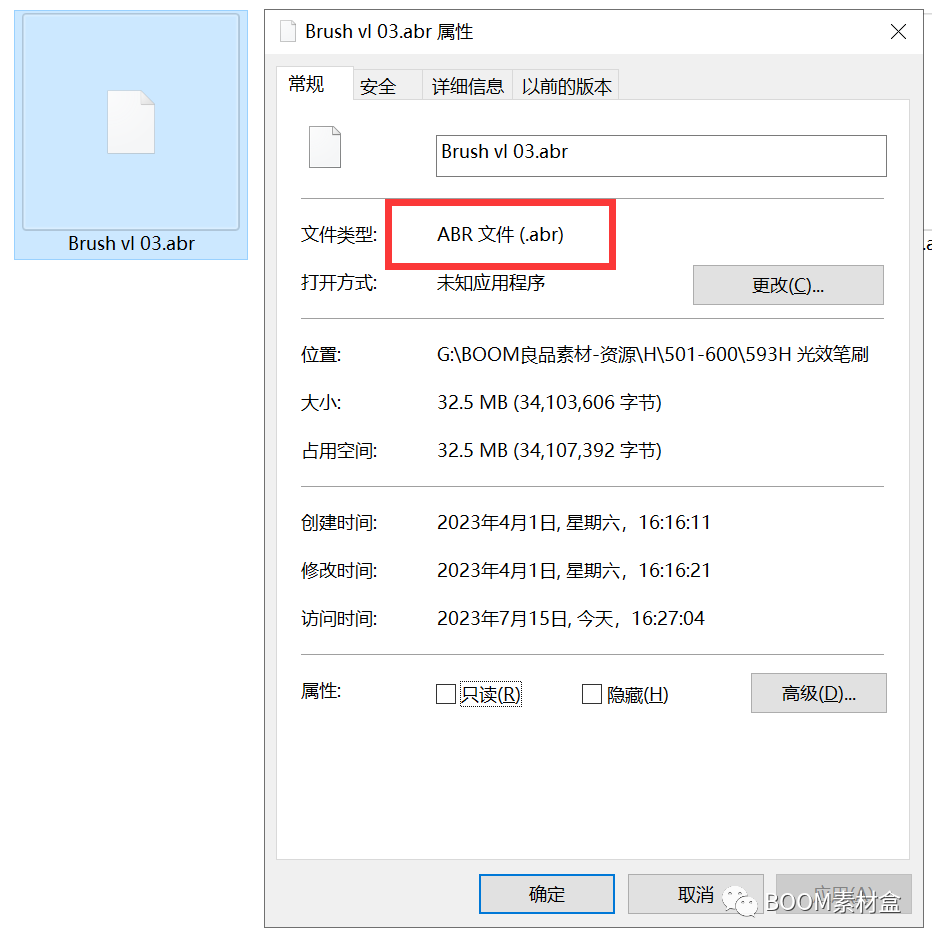

1.先准备好笔刷文件,文件右键属性可以看到详细信息,abr格式结尾的,才是PS笔刷
![图片[1]-PS笔刷安装教程(ABR格式)-设计猿](http://www.sjysucai.com/wp-content/uploads/2026/01/640-10-1-1-1.png)
2.打开Photoshop,选择画笔工具,然后根据图片箭头所指,点击笔触展开选项注意!别点错成左边或者右边的画笔的下拉箭头了
![图片[2]-PS笔刷安装教程(ABR格式)-设计猿](http://www.sjysucai.com/wp-content/uploads/2026/01/640-1-2-1-1-1.png)
3.如图所示,点击齿轮,导入画笔
![图片[3]-PS笔刷安装教程(ABR格式)-设计猿](http://www.sjysucai.com/wp-content/uploads/2026/01/640-6-2-1-1-1.png)
4.选择笔刷,点击载入
![图片[4]-PS笔刷安装教程(ABR格式)-设计猿](http://www.sjysucai.com/wp-content/uploads/2026/01/640-3-2-1-1-1.png)
5.笔刷就会载入到PS里面了,可以自行选择画出来就好了
![图片[5]-PS笔刷安装教程(ABR格式)-设计猿](http://www.sjysucai.com/wp-content/uploads/2026/01/640-4-2-1-1-1.png)
6.注意事项,有时候PS没设置对,笔刷就会显示下图所示,没有展示出缩略图。
![图片[6]-PS笔刷安装教程(ABR格式)-设计猿](http://www.sjysucai.com/wp-content/uploads/2026/01/640-5-2-1-1-1.png)
7.按照图片设置即可,选择笔尖,其它两项不要选择
![图片[7]-PS笔刷安装教程(ABR格式)-设计猿](http://www.sjysucai.com/wp-content/uploads/2026/01/7dafb13d03478f806028209f3e2d070a-1-1-1.png)
© 版权声明
文章版权归作者所有,未经允许请勿转载。
THE END



















暂无评论内容