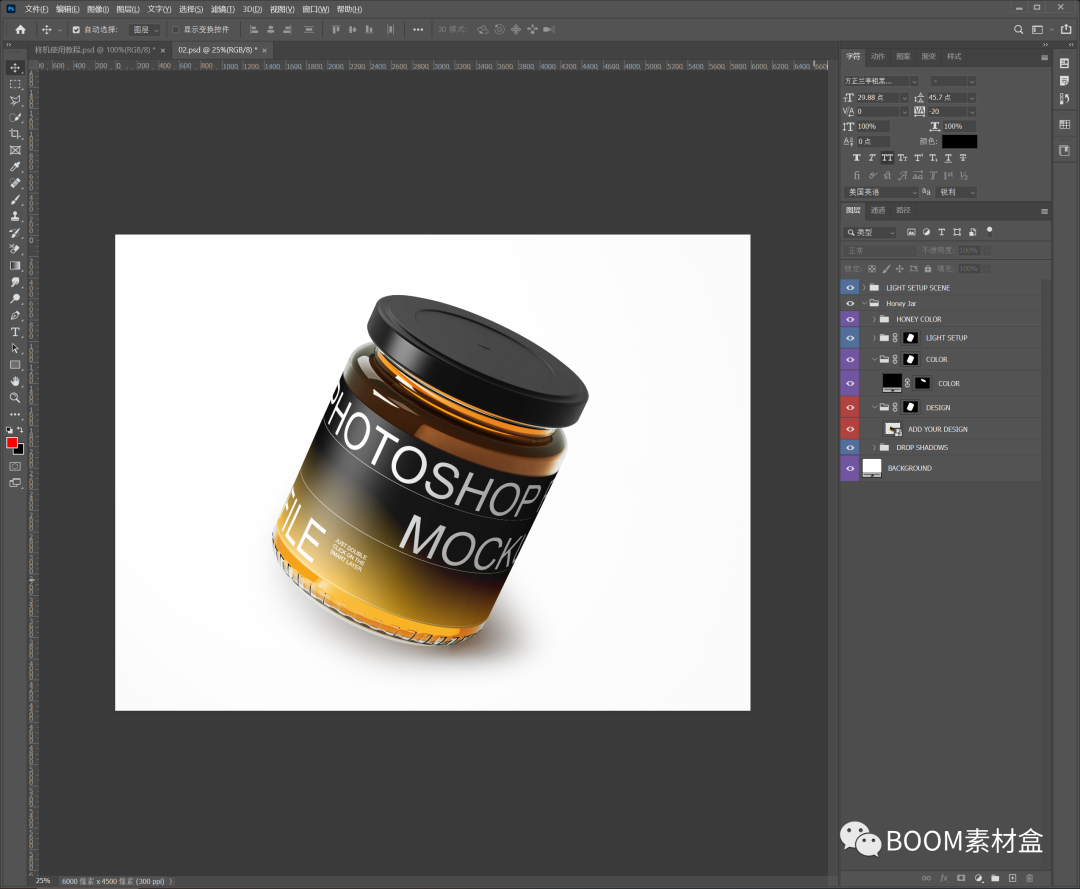

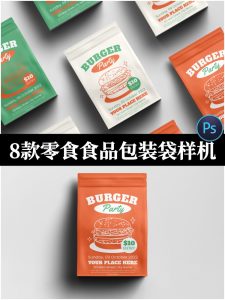
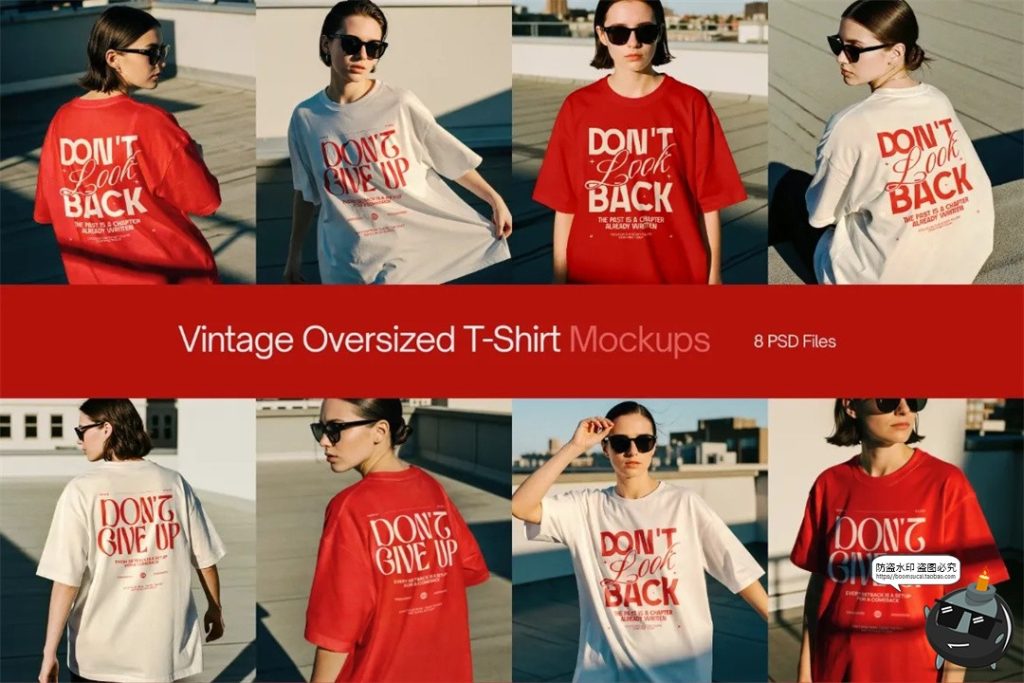
样机是什么?
样机就是模型,自己有设计好的图,然后贴到模型上,可以看到效果图,样机不是直接拿来修改的模板,样机只是一个贴图看效果的模型
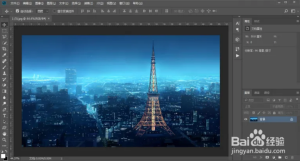
- 准备好需要编辑的样机文件,我这里用一个罐子样机文件做示范,其它样机的用法都是一样的,可以参考
![图片[1]-样机PSD模板使用教程-设计猿](http://www.sjysucai.com/wp-content/uploads/2026/01/640-14-1-1-1.png)
2.找到智能对象图层,有的智能对象在图层组里面,需要一个个找,可以通过隐藏组签名的眼睛结合画面的变化,来判断,哪个组里面代表的是模型的哪个部分。
![图片[2]-样机PSD模板使用教程-设计猿](http://www.sjysucai.com/wp-content/uploads/2026/01/640-1-5-1-1-1.png)
3.也可以点击这里,可以快速过滤出智能对象图层,有时会有多个智能对象图层,可以先双击红框看下是样机的哪个部分,然后再进行编辑。
![图片[3]-样机PSD模板使用教程-设计猿](http://www.sjysucai.com/wp-content/uploads/2026/01/640-2-5-1-1-1.png)
4.找打智能对象以后,双击红框部分,注意是双击,然后就会弹出一个窗口
![图片[4]-样机PSD模板使用教程-设计猿](http://www.sjysucai.com/wp-content/uploads/2026/01/640-3-5-1-1-1.png)
5.这个就是弹出的窗口
![图片[5]-样机PSD模板使用教程-设计猿](http://www.sjysucai.com/wp-content/uploads/2026/01/640-4-4-1-1-1.png)
6.把自己做好的设计稿放进去,然后,ctrl+s(保存),关闭这个弹出来的窗口
![图片[6]-样机PSD模板使用教程-设计猿](http://www.sjysucai.com/wp-content/uploads/2026/01/640-5-3-1-1-1.png)
7.成功完成,快去试试吧。
![图片[7]-样机PSD模板使用教程-设计猿](http://www.sjysucai.com/wp-content/uploads/2026/01/c4cad3f16e623530bb39721863e1111e-1024x843-1-1-1.png)
© 版权声明
文章版权归作者所有,未经允许请勿转载。
THE END











暂无评论内容